
Star Trek OnlineがmacOSで利用できない理由と対処法
Star Trek OnlineがmacOSで利用できない理由を解説。Macの公式サポート終了、Wineの設定、Intel MacとApple SiliconでWindowsを使う方法を紹介します。
移動先

Star Trek OnlineがmacOSで利用できない理由は?
「Star Trek OnlineがmacOSで利用できない理由」を探していますか?Macの公式サポートは終了しており、PC版はWindows向けに提供されています。Macでプレイするには、サードパーティー製の互換レイヤーかWindows環境が必要です。
ダウンロードを始める前に、この違いを押さえておきましょう。macOSにSteamをインストールするだけでは、Windows用ゲームはそのまま動きません。Windows用ランチャーとゲームクライアントを実行できる環境を用意する必要があります。
ゲーム自体は現在も運営が続いており、2026年9月21日にRediscovered Event、続いて10月16日にWhat Do You Have to Fear?が発表されています。更新が続いていても、macOSの公式サポートが復活したわけではありません。
Windows版はStar Trek OnlineのSteamページから入手できます。Macで利用できる方法は、Wineベースのツール、Intel MacのBoot Camp、またはParallelsによるWindows仮想マシンです。
WineとWineskinでプレイする
Wineは、Windows用ソフトウェアを実行するための互換レイヤーです。CrossOverやWineskinなどのツールを使うと、その機能を利用した環境をより手軽に構築できます。
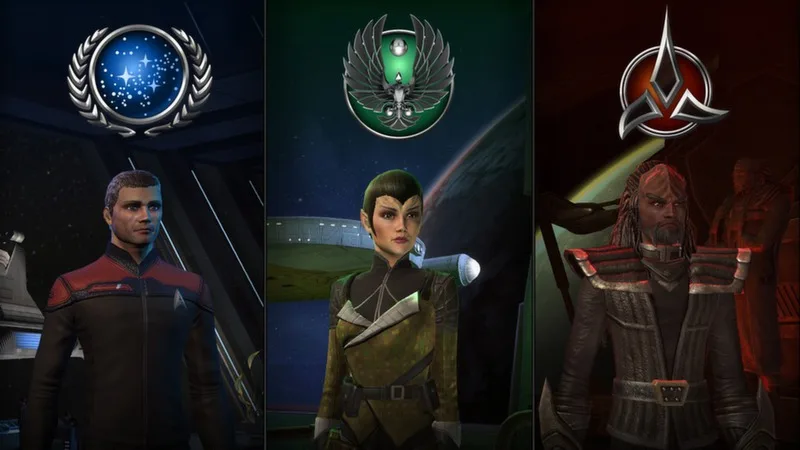 画像: Steam / Cryptic Studios
Wine環境で動かす場合も、実行するのはSTOのWindows版です。公式サポート対象のMac版になるわけではありません。
Wineskinのインストール手順
以下のWineskin設定では、MetalD3DエンジンのWS12WineCX23.7.1を使用します。
- Wineskin Wineryをインストールして起動します。
- WS12WineCX23.7.1 MetalD3Dエンジンをインストールします。
- そのエンジンを使ってラッパーを作成します。
- SteamやEpic Games Launcherなど、アカウントに紐づいたランチャーをラッパー内にインストールします。
- そのランチャーからStar Trek Onlineをインストールします。
- STOランチャーを開き、パッチのダウンロードが終わってからゲームを起動します。
アカウントが特定のランチャーに紐づいている場合は、インストール時にもそのランチャーを使ってください。セットアップの途中でストアを切り替えず、これまで使っていたログイン経路に従いましょう。
Steamのインストールで問題が起きた場合
Wineskin内で通常のSteamインストールがうまくいかない場合は、Winetricks経由でインストールしてみてください。Windows用ランチャーを導入する別の方法です。
古いチュートリアルの手順を、この設定に混ぜないようにしてください。Windows XPボトルを使う手順は、2016年2月のCrossOver向けガイドのものです。異なる構成の手順を組み合わせず、使用するツールとエンジンに合った手順で進めましょう。
その2016年2月のCrossOverの手順では、最初にCrossOverをApplicationsフォルダへ移動して起動していました。メニュー操作は、Configure、Install Softwareの順に進み、Star Trek Onlineを検索してゲームを選び、Install Via Steamを選択する流れでした。これらのメニュー名は当時のCrossOverで使われていたものです。上記のWineskinの手順は、エンジンとラッパーの準備から始まります。
同じ古いインストール手順では、Steamのインストール後にサインインし、Windows用STOランチャーを開いてゲームアカウントの認証情報を入力していました。その後、ランチャーがゲームのパッチをダウンロードし、ENGAGEボタンでゲームを起動する流れです。グラフィック設定は初回起動後に行っていました。また、インストーラーにはWine環境内での疑似的な再起動が含まれていましたが、Mac本体を再起動する必要はありませんでした。
MacでWindows版を実行する
Boot CampとParallelsでは、別の方法を取ります。macOSの互換レイヤーを介して動かすのではなく、WindowsにSTOをインストールします。
 画像: Steam / Cryptic Studios
Intel MacでBoot Campを使う
Boot Campを使うと、対応するIntel MacでWindowsを実行できます。Windowsをインストールしたら、そのOS内でSTOをインストールして起動します。
Apple Silicon搭載MacではBoot Campを利用できません。 Apple Silicon搭載Macを使っている場合は、インストール方法を選ぶ際にBoot Campの手順を飛ばしてください。
Parallels
Parallelsを使うと、Mac上にWindows仮想マシンを用意できます。ゲームとランチャーは、そのWindows環境内にインストールします。
それぞれのインストール環境を区別しておきましょう。WineskinのラッパーにはWineベースの環境が入り、Parallelsの仮想マシンにはWindowsが入ります。選んだ環境に合った手順に従い、まずその環境内にアカウントと紐づいたランチャーをインストールしてから、STOをダウンロードしてください。
続けて読む
 Star Trek Onlineに障害?サーバー状況とログイン対策Star Trek Onlineにつながらない?サーバーの稼働状況を確認し、ログインと接続の問題を切り分け、ログインの対処を始める前に公式の最新情報をチェックしましょう。
さらに読む:Support

Star Trek Onlineをランチャー経由せずに起動する方法:ガイド
Star Trek Onlineのインストール済みランチャーを直接開く方法を解説。SteamやArcのゲームフォルダーを探し、デスクトップにショートカットを作成しましょう。

Star Trek Onlineで突然ログアウトされるときの対処法
Star Trek Onlineで突然ログアウトされる場合は、PC版のログイン問題の切り分け、Force Verify、パッチ適用状況の確認を試して、クラッシュを減らし、ミッションに戻りましょう。

Star Trek Onlineの動作環境:あなたのPCでプレイできる?
Star Trek Onlineの必要動作環境と推奨動作環境を比較。ダウンロード前にWindows、メモリ、グラフィックス、DirectX、ストレージの要件を確認しましょう。
Star Trek Onlineでパッチサーバーに接続できないときの対処法
Star Trek Onlineでパッチサーバーに接続できないときは、ランチャー設定、ファイアウォール、ネットワーク接続を確認してゲームに戻りましょう。
コミュニティに参加
ニュース、アップデート、プレイヤー向けサポートの公式チャンネル: