
Warum Star Trek Online nicht auf macOS verfügbar ist: Lösungen
Warum Star Trek Online nicht auf macOS verfügbar ist: Infos zum Ende des Mac-Supports, zur Wine-Einrichtung und zu Windows-Optionen für Intel-Macs und Apple Silicon.
Springe zu

Warum ist Star Trek Online nicht auf macOS verfügbar?
Du fragst dich, warum Star Trek Online nicht auf macOS verfügbar ist? Der offizielle Mac-Support wurde eingestellt, und die PC-Version ist für Windows erhältlich. Zum Spielen auf einem Mac brauchst du eine Kompatibilitätsschicht eines Drittanbieters oder eine Windows-Umgebung.
Diesen Unterschied solltest du kennen, bevor du etwas herunterlädst: Wenn du Steam auf macOS installierst, läuft das Windows-Spiel dadurch nicht direkt. Du brauchst eine Umgebung, die mit dem Windows-Launcher und dem Spielclient umgehen kann.
Das Spiel wird weiterhin aktiv gepflegt: Das Rediscovered Event wurde am 21. September 2026 angekündigt, gefolgt von What Do You Have to Fear? am 16. Oktober. Die fortlaufenden Updates bringen den offiziellen macOS-Support jedoch nicht zurück.
Die Windows-Version findest du auf der Steam-Seite von Star Trek Online. Auf Mac-Hardware stehen dir Wine-basierte Programme, Boot Camp auf Intel-Macs oder eine virtuelle Windows-Maschine mit Parallels zur Verfügung.
Spielen mit Wine und Wineskin
Wine bietet eine Kompatibilitätsschicht zum Ausführen von Windows-Software. Programme wie CrossOver und Wineskin bündeln diese Funktion in einem leichter handhabbaren Installationsprozess.
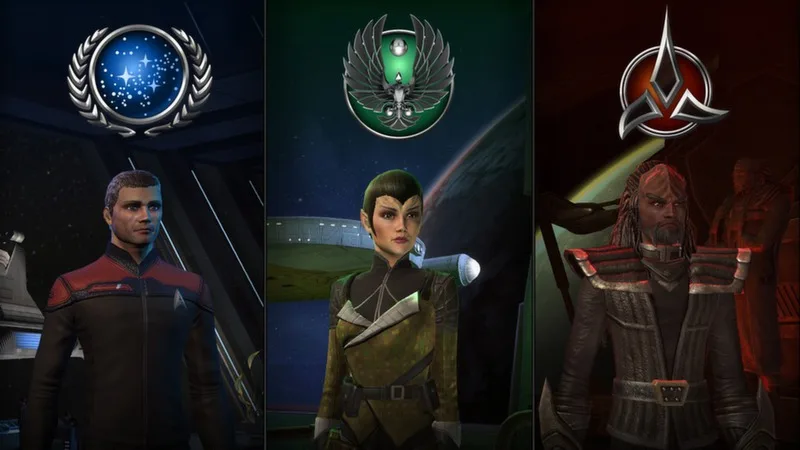 Bild: Steam / Cryptic Studios
Auch mit Wine führst du die Windows-Version von STO aus. Daraus wird keine offiziell unterstützte Mac-Version.
Installationsschritte für Wineskin
Die folgende Wineskin-Konfiguration verwendet die MetalD3D-Engine WS12WineCX23.7.1:
- Installiere und öffne Wineskin Winery.
- Installiere die MetalD3D-Engine WS12WineCX23.7.1.
- Erstelle mit dieser Engine einen Wrapper.
- Installiere den mit deinem Konto verknüpften Launcher, etwa Steam oder Epic Games Launcher, innerhalb des Wrappers.
- Installiere Star Trek Online über diesen Launcher.
- Öffne den STO-Launcher und lass ihn seine Patches herunterladen, bevor du das Spiel startest.
Wenn dein Konto mit einem bestimmten Launcher verknüpft ist, verwende diesen bei der Installation. Bleibe beim bisherigen Anmeldeweg deines Kontos, statt während der Einrichtung die Vertriebsplattform zu wechseln.
Wenn die Steam-Installation Probleme macht
Installiere Steam über Winetricks, wenn die reguläre Steam-Installation innerhalb von Wineskin Probleme bereitet. Das ist ein alternativer Installationsweg für den Windows-Launcher.
Vermische ältere Anleitungen nicht mit dieser Einrichtung. Anweisungen mit einer Windows-XP-Bottle gehören zu einer CrossOver-Anleitung vom Februar 2016. Verwende Anweisungen, die zu deinem gewählten Programm und deiner Engine passen, statt Schritte verschiedener Konfigurationen zu kombinieren.
Bei diesem CrossOver-Verfahren vom Februar 2016 wurde CrossOver zunächst in den Programme-Ordner verschoben und geöffnet. Die Menüfolge lautete Configure, dann Install Software. Anschließend wurde nach Star Trek Online gesucht, das Spiel ausgewählt und Install Via Steam angeklickt. Diese Menübezeichnungen gehören zum älteren CrossOver-Verfahren; die Wineskin-Anleitung oben beginnt hingegen mit einer Engine und einem Wrapper.
Zu dieser älteren Installationsfolge gehörte auch, sich nach der Steam-Installation dort anzumelden, den Windows-Launcher von STO zu öffnen und die Zugangsdaten des Spielkontos einzugeben. Anschließend lud der Launcher die Patches des Spiels herunter, bevor sich das Spiel über die Schaltfläche ENGAGE starten ließ. Die Grafikeinstellungen wurden nach dem ersten Start angepasst. Das Installationsprogramm führte außerdem einen simulierten Wine-Neustart durch, für den der Mac selbst nicht neu gestartet werden musste.
Die Windows-Version auf Mac-Hardware ausführen
Boot Camp und Parallels gehen einen anderen Weg: Du installierst STO unter Windows, statt es über eine macOS-Kompatibilitätsschicht auszuführen.
 Bild: Steam / Cryptic Studios
Boot Camp auf Intel-Macs
Mit Boot Camp lässt sich Windows auf unterstützter Intel-Mac-Hardware ausführen. Sobald Windows installiert ist, installierst und startest du STO innerhalb dieses Betriebssystems.
Boot Camp ist auf Macs mit Apple Silicon nicht verfügbar. Wenn dein Mac Apple Silicon verwendet, überspringe Boot-Camp-Anleitungen bei der Wahl deines Installationswegs.
Parallels
Parallels stellt eine virtuelle Windows-Maschine auf einem Mac bereit. Das Spiel wird zusammen mit seinem Launcher innerhalb dieser Windows-Umgebung installiert.
Halte die Installationswege auseinander: Ein Wineskin-Wrapper enthält eine Wine-basierte Einrichtung, während eine virtuelle Maschine von Parallels Windows enthält. Folge dem Installationsprozess für deine gewählte Umgebung und installiere dort zuerst den mit deinem Konto verknüpften Launcher, bevor du STO herunterlädst.
Weiter mit
 Star Trek Online nicht erreichbar? Serverstatus und Hilfe bei der AnmeldungIst Star Trek Online nicht erreichbar? Prüfe die Momentaufnahme des Serverstatus, grenze Anmelde- und Verbindungsprobleme ein und lies offizielle Meldungen vor der Fehlersuche.
Mehr in Support

Star Trek Online ohne Launcher starten: Anleitung
Star Trek Online ohne Launcher starten: Öffne den installierten STO-Launcher direkt, finde deinen Steam- oder Arc-Spielordner und erstelle eine Desktop-Verknüpfung.

Star Trek Online meldet mich ständig unerwartet ab: Lösungen
Star Trek Online meldet dich ständig unerwartet ab? Prüfe die Anmeldung am PC, nutze Force Verify und schließe das Patchen ab, um mit weniger Abstürzen wieder Missionen zu spielen.

Star Trek Online: Systemanforderungen – Läuft es auf deinem PC?
Vergleiche vor dem Download die minimalen und empfohlenen PC-Systemanforderungen für Star Trek Online: Windows, RAM, Grafik, DirectX und Speicherplatz.
Star Trek Online: Keine Verbindung zum Patch-Server möglich
Star Trek Online kann keine Verbindung zum Patch-Server herstellen? Prüfe Launcher-Einstellungen, Firewall und Netzwerkverbindung, um wieder ins Spiel zu kommen.
Werde Teil der Community
Offizielle Kanäle für Neuigkeiten, Updates und Hilfe für Spieler: