
Star Trek Onlineをランチャー経由せずに起動する方法:ガイド
Star Trek Onlineのインストール済みランチャーを直接開く方法を解説。SteamやArcのゲームフォルダーを探し、デスクトップにショートカットを作成しましょう。
移動先

Steamを開かずにSTOを起動する方法
「Star Trek Onlineをランチャー経由せずに起動する方法」を探していますか?インストール済みのゲームフォルダーからSTOのランチャーを直接開けば、Steamからの起動手順を省けます。ゲーム専用のランチャーは引き続き使いますが、Steam経由で起動できないときに別の方法でゲームを始められます。
ここは区別しておきましょう。SteamやArcを経由しない起動とは、STOのランチャーを自分で開くことです。 そのランチャーまで省略して、すぐに自分の艦長でプレイを始められるわけではありません。
このガイドでは、Windows PC版を扱います。
| PC版の項目 | ゲーム情報 |
|---|---|
| 対応PCプラットフォーム | Windows |
| ゲーム形式 | 大規模マルチプレイヤー、RPG |
STOがすでにインストールされているなら、まずは既存のファイルを使いましょう。直接起動を試すために、単体インストーラーを別途ダウンロードする必要はありません。
Steamのインストール先でランチャーを探す
Steam版のSTOは、Steamライブラリ内のゲーム用ディレクトリにインストールされます。エクスプローラーで次の場所を開きましょう。
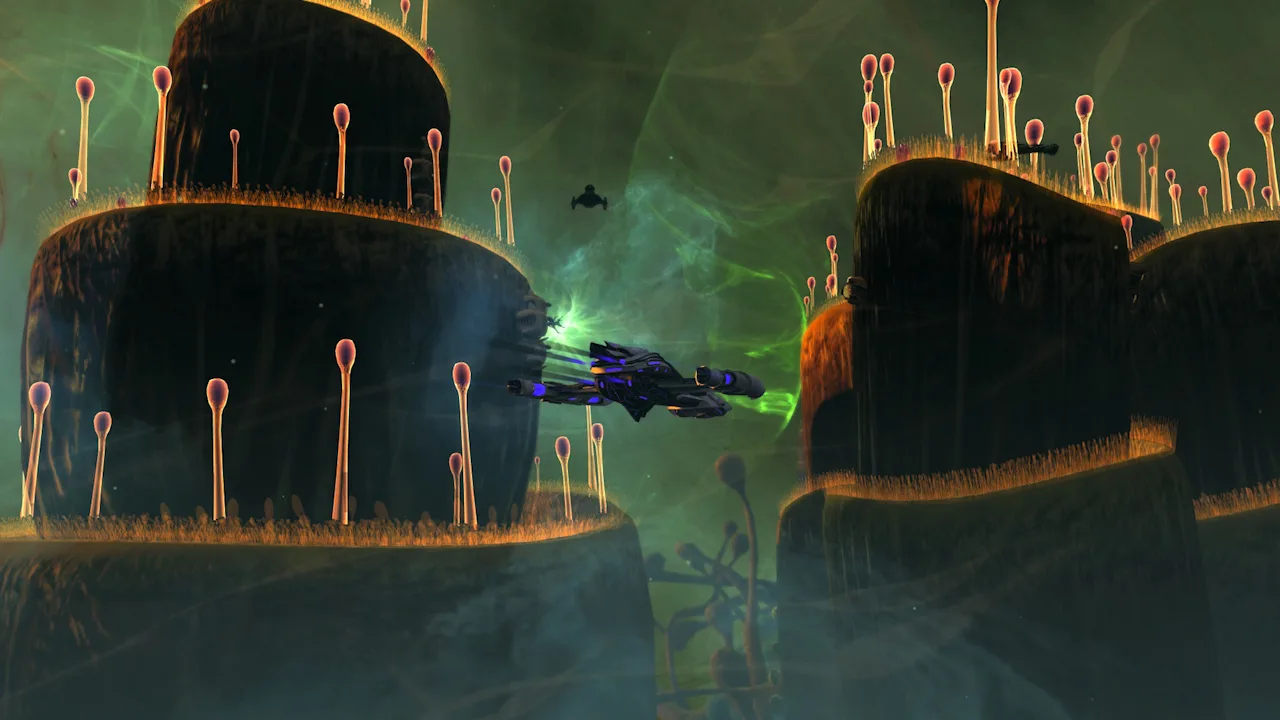 画像:Steam / Cryptic Studios
- STOをインストールしたSteamライブラリのフォルダーを探します。
steamapps、続いてcommonを開きます。Star Trek Onlineフォルダーを開きます。- そのフォルダー内にあるSTOのランチャーを開きます。
相対フォルダーパスは次のとおりです。
steamapps/common/Star Trek Online
特に、Steam本体とは別のドライブにゲームをインストールしている場合は、ゲームが入っているライブラリを開いてください。探す場所は、STO本体のインストール先フォルダーです。
設定変更や再インストールをする前に、既存のランチャーを実行しましょう。 この方法で回避するのはSteamからの起動手順です。同じインストール済みゲームを、ゲーム専用のランチャーから開けます。
ランチャーが見つかったら、その実行ファイルへのショートカットをデスクトップに作成しましょう。実行ファイルはインストール先フォルダーに置いたまま、ショートカットから手軽に起動できます。
Steamのプレイ時間はどうなる?
エクスプローラーから起動した場合、Steamにプレイ時間が記録されるとは限りません。直接起動すると、そのセッションのプレイ時間が計上されないことがあります。
Steamプロフィールのプレイ時間を記録したいなら、正常に動作するときは通常どおりSteamから起動しましょう。
2024年2月に発生したSteamから起動できない問題では、両方の起動方法を併用してプレイ時間を記録する回避策が使われていました。まずSteamからSTOを起動し、起動失敗のウィンドウを開いたままにします。その後、インストール先のファイルからゲームを開きます。「アプリケーションはすでに実行されています」というメッセージが表示されたら、承認して続行します。この回避策では、Steamプロフィールにセッションのプレイ時間を記録するため、Steamの起動失敗ウィンドウを開いたままにしておく必要がありました。
インストール済みのArc版を直接開く
Arcからインストールしたゲームにも、STOのランチャー実行ファイルが含まれています。以前のWindows版では、次のようなインストール先が使われていました。
 画像:Steam / Cryptic Studios
E:\Games\Perfect World Entertainment\Star Trek Online_en\Star Trek Online.exe
これはインストール先の一例です。このフォルダーを新たに作る必要はありません。自分のSTOのインストール先を開き、Star Trek Online.exeを探してください。
使い方は次のとおりです。
- 既存のSTOインストールフォルダーを開きます。
Star Trek Online.exeを探します。- 直接開きます。
- 今後もこの方法を使うなら、デスクトップにショートカットを作成します。
この構成では、この実行ファイルがランチャーです。直接開くことで、Arcの画面からゲームを起動する手順を省けます。
古い単体インストーラーは必要?
STOがすでにインストールされているなら、古いインストーラーを探す必要はありません。必要なランチャーは、Steamのインストール先や、上で紹介した旧Arc版のインストール先にすでにあります。
 画像:Steam / Cryptic Studios
古い単体インストーラーのダウンロードは、2016年2月に出回っていました。その後、元のリンクに問題が生じたため、以前ダウンロードされたランチャーの代替コピーが2021年6月にアップロードされました。これらの旧版ダウンロードは、現在のインストール先にある実行ファイルとは別のものです。
単体ランチャーも、行うのはランチャーとしての処理です。ゲームの起動処理全体を省略できるわけではありません。既存のランチャーを直接開きたいだけなら、別のインストーラーをダウンロードするのは余計な手順になります。
ゲームを最初からインストールする場合は、Star Trek OnlineのSteamページまたはStar Trek Online公式サイトでインストール方法を確認してください。
続けて読む
 Star Trek Onlineで突然ログアウトされるときの対処法Star Trek Onlineで突然ログアウトされる場合は、PC版のログイン問題の切り分け、Force Verify、パッチ適用状況の確認を試して、クラッシュを減らし、ミッションに戻りましょう。
さらに読む:Support
Star Trek Onlineに障害?サーバー状況とログイン対策
Star Trek Onlineにつながらない?サーバーの稼働状況を確認し、ログインと接続の問題を切り分け、ログインの対処を始める前に公式の最新情報をチェックしましょう。

Star Trek Onlineの動作環境:あなたのPCでプレイできる?
Star Trek Onlineの必要動作環境と推奨動作環境を比較。ダウンロード前にWindows、メモリ、グラフィックス、DirectX、ストレージの要件を確認しましょう。
Star Trek Onlineでパッチサーバーに接続できないときの対処法
Star Trek Onlineでパッチサーバーに接続できないときは、ランチャー設定、ファイアウォール、ネットワーク接続を確認してゲームに戻りましょう。
Star Trek OnlineがmacOSで利用できない理由と対処法
Star Trek OnlineがmacOSで利用できない理由を解説。Macの公式サポート終了、Wineの設定、Intel MacとApple SiliconでWindowsを使う方法を紹介します。
コミュニティに参加
ニュース、アップデート、プレイヤー向けサポートの公式チャンネル: